

Win10系统调节Realtek声卡音效的方法教程
更新时间:2021-01-21 16:21:46 来源:雨林木风官网 游览量: 178 次
我们在使用win10系统时,因为一般电脑都安装了Realtek声卡,用来调节耳机或者扬声器的音效,但具体该如何调节很多人还是不太清楚,今天就给大家分享一下Win10系统Realtek声卡音效的调节方法,让我们一起来看看吧!
推荐系统下载:雨林木风
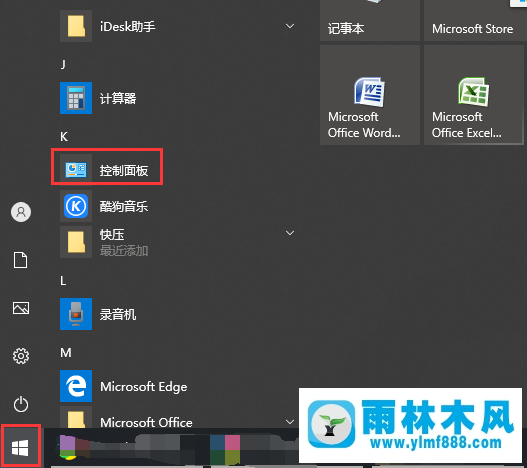
1、点击屏幕左下角的“开始”按钮,再点击“控制面板”。
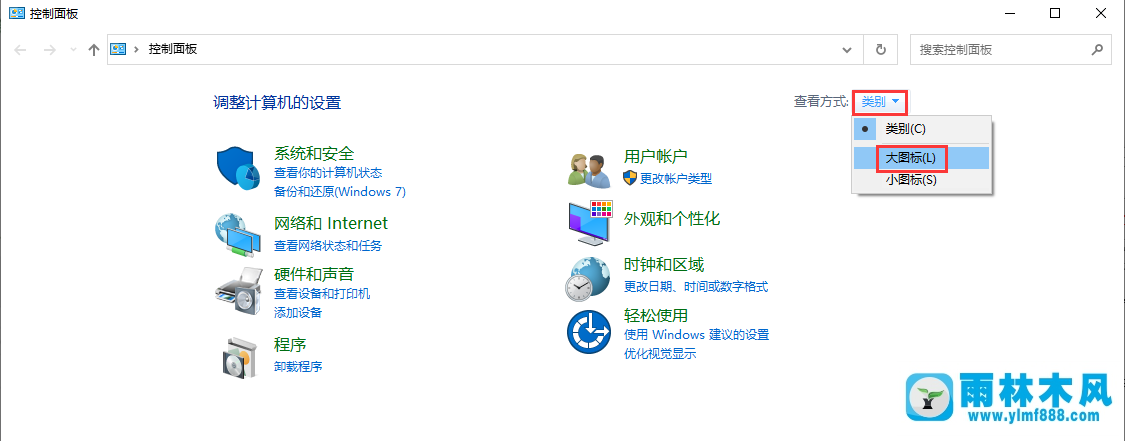
2、点击控制面板主页右侧查看方式旁边的“类别”,再点击弹出菜单栏的“大图标”。
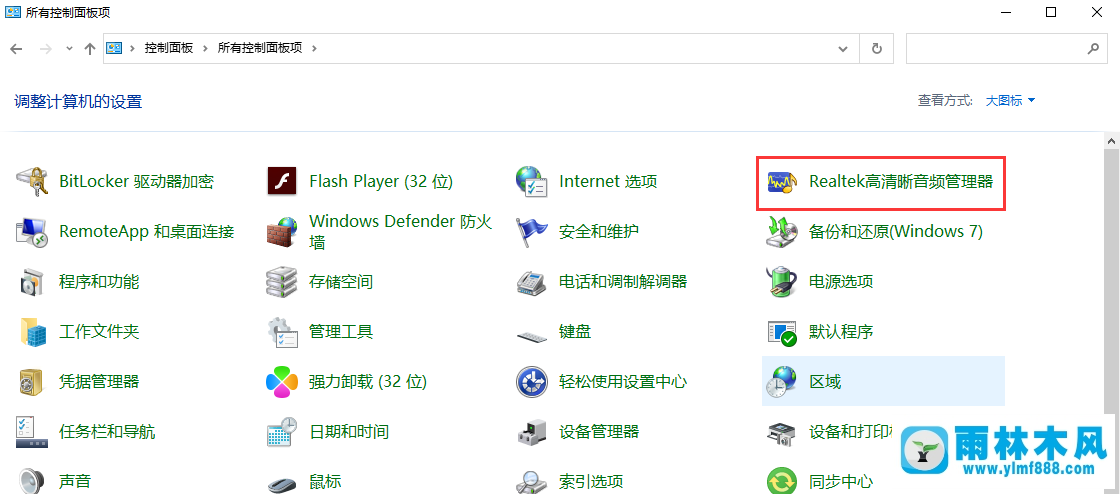
3、点击“Realtek高清晰音频管理器”选项。
4、点击“耳机虚拟化”音效;
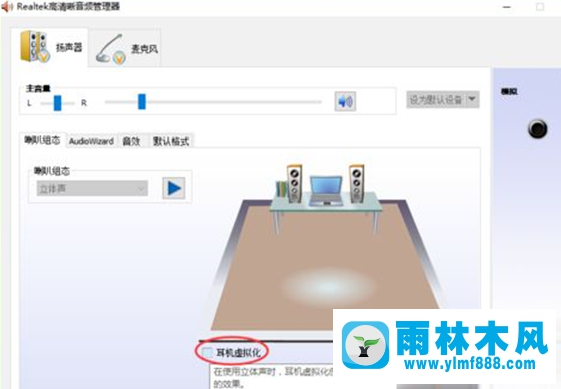
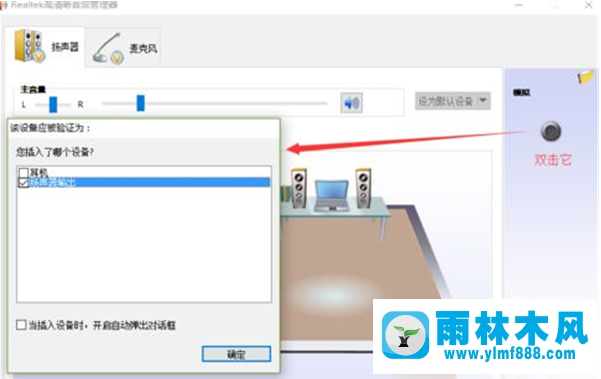
5、大家如果使用的是扬声器,则双击窗口右侧的圆形按钮,点击“扬声器输出”切换至扬声器模式。
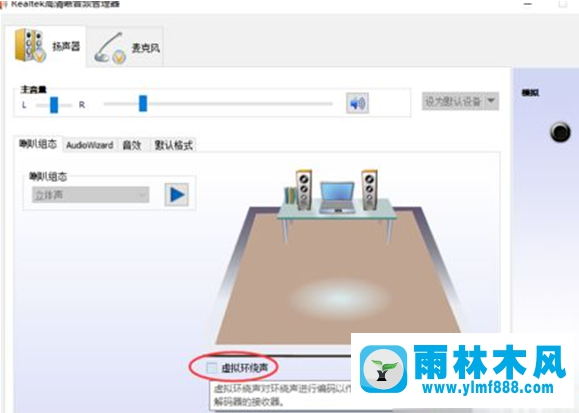
6、切换模式成功之后出现了“虚拟环绕声”音效。
7、点击“音效”标签,下面有“环境”、“均衡器”、“卡拉OK(升降调)”等选项可以设置,大家可以根据自己的情况,随意调试。

8、另外,还可以点击“音乐厅”、“聚会”等选项调节音效,以后听歌或者看电影也可以获得更好的听音效果。

以上就是Win10系统Realtek声卡音效的调节方法,更多关于win10系统使用过程中的问题请多多关注本站!
本文来自雨林木风www.ylmf888.com 如需转载请注明!
相关推荐
- 教你更改雨林木风win7系统文件夹图11-13
- Win7搜狗网页无法打开怎么办11-08
- win7不能添加网络打印机怎么办10-12
- Win7系统下浏览器输入Localhost提示错09-26
- win7空白文件夹怎么删除11-09
- 雨林木风win7系统cmd窗口打不开的解07-20
- 雨林木风win10开启游戏模式的方法11-18
- 雨林木风Win7系统pdfmaker文件缺失的05-23
- Win7任务管理显示不全怎么办09-30
- XP系统登录密码如何更改10-09
- win7右键菜单部分选项变成了问号怎01-07
- win8电脑连接手机热点蓝屏怎么回事10-08
- win7系统删除或更改当前网络位置的07-02
- win10系统配置服务全部禁用的解决01-21
- win7IE提示网址证书错误怎么修复11-29
- 雨林木风win10玩吃鸡的优化方案12-05
热门常见问题
最新系统下载
-
 雨林木风 GHOST Win10 64位 周年纪念版V2026.06 2026-06-01
-
 雨林木风 Ghost Win10 64位 官方纯净版 V2023.11 2023-11-06
-
 雨林木风 GHOST Win10纯净版 64位 V2023.09 2023-09-14
-
 雨林木风 GHOST Win10装机版 64位 V2023.8 2023-07-05
-
 雨林木风 GHOST Win10 2004 64位 精简版 V2022 2021-12-27
-
 雨林木风 GHOST Win10 2004 64位 周年纪念版V2021.06 2021-06-02
-
 雨林木风 GHOST Win10 64位专业版(版本2004) V2021.05 2021-05-07
-
 雨林木风 GHOST Win10 1909 64位 官方纯净版V2021.04 2021-04-06